BIENVENIDOS AL BLOG EDUCANDO PARA EL FUTURO

Estimados estudiantes y usuarios visitantes: Con el animo de ayudarlos y asistirlos en el aprendizaje de nuevas formas de conocimiento, tanto en los temas concernientes a la Gestión Empresarial y a la Informática, presento a ustedes este trabajo educativo como un recurso y a la vez como un instrumento para lograr que los objetivos propuesto en el Diseño Curricular Nacional Peruano se cumplan en la medida que el contenido de este espacio virtual sea provechoso para todos aquellos que lo usen y por sobretodo, alcanzar una educación de calidad con grandes cambios tecnológicos y de comunicación global.
Profesor: Mg. Jaime Flores Fuentes

Visitas al Blog en total

¡En hora buena!

La creación de este espacio virtual hará de ti un estudiante investigador y podrás proyectar tus inquietudes de una manera amena, divertida y plural.

NORMAS DE CONDUCTA A LOS SEGUIDORES DEL BLOG

A los usuarios de la IE "Gral. Emilio Soyer Cabero" - Chorrillos y a los cibernautas en general.

1. Identifìquese plenamente al momento de suscribirse como seguidor, debe señalar sus nombres y apellidos, de tal forma de poder registrarlos como seguidores del Blog.
2. Todo seguidor deberá mostrar una conducta intachable con respeto irrestricto de las buenas costumbres, la ética y la moral de los participantes.
3. Se evitará en lo posible usar sobrenombres, alias, apodos u otros que no permita identificarlos plenamente. El Web Master de este Blog podrá prohibir su acceso, seguido de la eliminación inmediata del mismo.
4. Se tendrá muy en cuenta la seguridad y la garantía de nuestros seguidores y se cuidará la dignidad y el honor de nuestros participantes.
5. Cualquier acción ilegal será reportada inmediatamente a las autoridades competentes para las acciones legales pertinentes de acuerdo a las leyes vigentes en nuestro territorio nacional.
6. Cualquier situación no señalada en la presente será resuelta por el Web Master sin consulta de los implicados.

El Administrador.


jueves, 2 de octubre de 2014

Equipaje para un excursionista

EQUIPAJE DE UN EXCURSIONISTA

A.       Maleta de equipaje y maletita de mano (preferencia mochila).
B.      Pantalones, buzo, jean, polos, ropa de baño.
C.      Chompa y/o casaca ligera (de preferencia impermeable).
D.      Medias delgadas y truzas.
E.      Toalla y sandalias.
F.       Zapatillas y/o zapatos (de preferencia cerrada). Adicionar una zapatilla muy usada para la caminata de aventura.
G.      Artículos de limpieza personal: jabón, pasta dental, cepillo, champú, peine, desodorante, papel higiénico, etc.
H.      Medicamentos de uso personal (si tuviera prescripción médica).
I.        Recipiente de bebidas (opcional).
J.        Cámara fotográfica (incluida memoria, baterías y cargador si fuera necesario).
K.      Lentes o anteojos oscuros (opcional).
L.      Gorrita para el sol (opcional).
M.    Linterna (opcional).
N.      Repelente y/o bloqueador solar.
O.      Paraguas (opcional).

Se sugiere llevar un canguro con los siguientes artículos: cortaúñas, pinza cosmética, aguja e hilo, botones, imperdibles, curitas, toallas higiénicas (opcional), cortaplumas y/o equipo multiusos.


Nota. Los docentes y Padres de familia acompañantes deberán portar sus DNI respectivos. Evite sobrepeso en el equipaje, tanto por la incomodidad como por el costo adicional de transporte que pueda ocasionar.

sábado, 20 de septiembre de 2014

Guía para subir archivos PDF a Blogger

Guía para subir archivos PDF a Blogger
Una pregunta al respecto, formulada hace apenas unos minutos en un conocido foro de ayuda, me ha hecho recordar la manera en la que yo solía publicar alguno que otro documento en formato word o pdf en mi antiguo blog alojado en Blogger.
Como seguramente están pensando, es mediante el ‘copiar-pegar’ el código que te arroja una página (en la que deberás subir este tipo de archivos).
No es nada complicado, sólo hay que seguir unos sencillos pasos para salvar este, a primera vista, enorme problema.
Lo primero que debemos hacer, es tener listo el tipo de archivos que vamos a subir.
La página en donde éstos serán alojados soporta los siguientes formatos:
ü  Adobe PDF (.pdf)
ü  Adobe PostScript (.ps)
ü  Microsoft Word (.doc, .docx)
ü  Microsoft PowerPoint (.ppt, .pps, .pptx)
ü  Microsoft Excel (.xls, .xlsx)
ü  OpenOffice Text Document (.odt, .sxw)
ü  OpenOffice Presentation Document (.odp, .sxi)
ü  OpenOffice Spreadsheet (.ods, .sxc)
ü  All OpenDocument formats
ü  StarOffice Documents
ü  Plain text (.txt)
ü  Rich text format (.rtf)


Ahora bien, una vez seleccionado(s), procedemos a seguir los siguientes pasos:
1.  Debemos dirigirnos a http://www.scribd.com/ y darle a la pestaña que pone ‘Upload’ (Subir).
2.  Luego le damos al botón azul que dice ‘Click to Choose Files’ (click para elegir archivo), escogemos desde nuestro ordenador los archivos a subir y seguidamente, en una pequeña ventana que aparecerá al lado derecho mostrándonos el documento, le damos al botón que pone ‘Upload Docs’(Subir documentos). En este paso se pueden subir varios a la vez.
3.  Ahora, como paso previo, nos aparece una ventana de registro.
Aunque no es obligatorio, es recomendable crear una cuenta personal pues desde ésta, se podrán hacer las modificaciones que creamos pertinentes a nuestros archivos. A veces suele suceder que puedes acceder colocando tu nombre de usuario y contraseña de tu Facebook.
Una vez que nos hemos registrado y han transcurrido unos segundos, apareceremos en nuestro panel principal.
Desde aquí podemos hacer modificaciones de título, poner categorías, añadir una pequeña descripción, incluir palabras clave y algunas opciones más.
4.  Cuando hayamos hecho las especificaciones necesarias, le damos a la pestaña superior que pone ‘My Docs’, desde donde podremos ver (en miniatura) nuestro archivo ya subido.
Al extremo derecho de éste, aparecen cuatro íconos: ‘Editar’ (Edit), ‘borrar’ (Delete), ‘compartir’ (Share) y ‘vista previa’ (Preview).
5. Hacemos click en el verde (Share) y pasamos a la siguiente pantalla, donde nos saldrán tres códigos para copiar y pegar en nuestro respectivo blog.
Estos son HTML5, Flash y Wordpress.com
El que más se usa es el primero de ellos, que viene precedido de la definición: Embed Code (Advanced).
Sin copiar el código todavía, pinchamos sobre el enlace que está en letras celestes y dice: ‘(Advanced)’.
6. Aparecemos entonces en la última pantalla, desde donde podemos cambiar el tamaño de nuestro documento para que se vea correctamente en el blog.
Además, aquí podemos definir el orden de las páginas y otros detalles más.
Cuando esté todo correctamente arreglado, le damos al botón de fondo gris que pone ‘Update’ y, tras una pequeña actualización de página, ya podemos copiar el código resultante para colocarlo en alguna entrada de nuestro Blogger.

Hace poco que lo uso, y funciona correctamente.

jueves, 20 de marzo de 2014

Creación de un Blog en Blogger


Creación de un Blog
Primer Paso: Crear una cuenta en Gmail.
1.         Ingresar a http://www.gmail.com/

2.         Hacer clic ya sea en el botón Manos a la obra o en el texto Apúntate a Gmail.
3.         Luego aparecerá un registro el cual deberá ser llenado rigurosamente según las explicaciones que ahí se detallan.

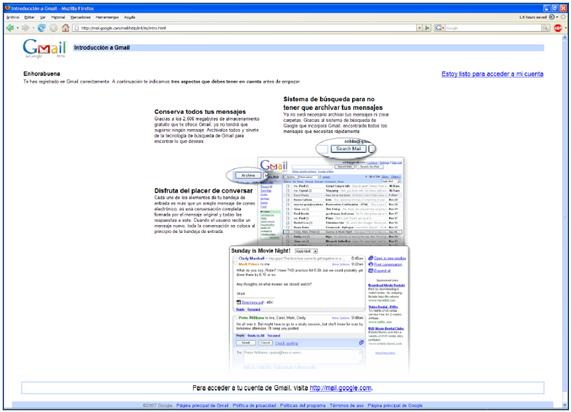
4.         Al finalizar de ingresar los datos se hace clic en el botón Acepto. Crear mi cuenta. Si el formulario se ha llenado de manera correcta entonces aparecerá una ventana como la que se puede apreciar en la siguiente imagen, caso contario volverá a aparecer la misma ventana del formulario con mensajes en rojo sobre los campos en los que se ha incurrido en error.
Evidentemente se deberá reingresar la información, pero esta vez de forma correcta.
5.         A partir de aquí si se desea se puede ingresar a la cuenta haciendo clic en Estoy listo para acceder a mi cuenta. Caso contrario se puede ingresar a otra página.

Paso 2: Registrarse en Blogger.

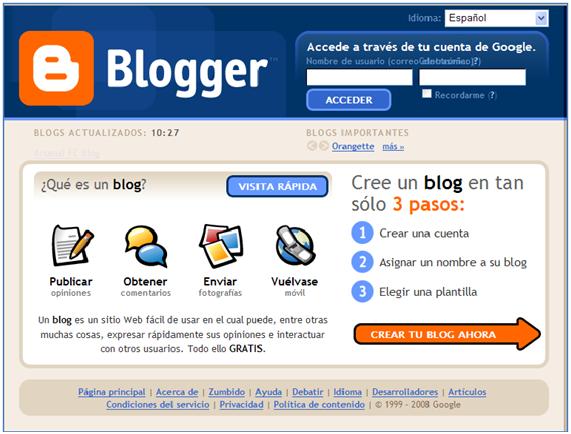
1.       Ingresar a la página www.blogger.com
2.       Introducir el Nombre de registro de nuestra cuenta de Gmail y la respectiva contraseña. Luego se hace clic en Acceder.

3.       Tras ello, se inicia el registro en Blogger; ingresamos a una página que nos pide ingresar un texto en el campo Mostrar Nombre que hará las veces de nuestra firma para cada una de las entradas que publiquemos en nuestro blog. Aquí se puede colocar nombres y apellidos, solo nombres, sólo apellidos, o algún seudónimo con el que queremos que se nos identifique. Luego se activa la casilla Acepto las  condiciones del servicio y se hace clic en Continuar.

4.       A continuación ingresaremos información con respecto a la temática de nuestro blog, para ello utilizaremos el campo Título del blog; luego asignaremos una Dirección al blog, y después haremos clic en Continuar. Por ejemplo, el blog que voy a crear para este manual será uno dedicado al grupo de rock del cual soy confeso admirador: Leusemia. Es preciso indicar que con nuestra única cuenta en Gmail podemos crear la cantidad de blogs que nos dé la gana, teniendo en consideración que cada uno de ellos debería tener una temática específica.

5.       Ahora pasamos a la siguiente etapa que es elegir una Plantilla para nuestro blog para después hacer clic en Continuar.

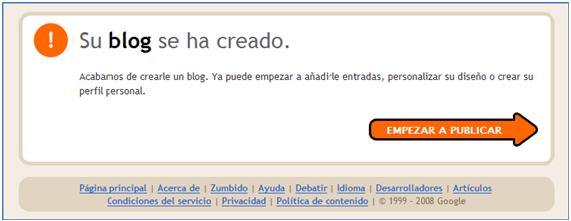
6.       Ahora aparece un mensaje que nos informa que el blog ya está creado, hacemos clic en Empezar a Publicar.

7.       Inmediatamente aparece la ventana de edición de lo que será nuestra primer entrada en el blog.
8.       Creamos un Título para la entrada y luego desarrollamos un texto, al cuál como se podrán percatar en la imagen le podemos modificar el formato, además de crear  hipervínculo, insertar imágenes y videos. Al finalizar de crear el contenido se hace clic en Publicar Entrada.

9.       Lo siguiente que veras es una ventana en la que hay un vínculo hacia tu blog. Sólo hay que hacer clic en el mensaje (en una ventana nueva) y en cuestión de segundos estarás viendo tu flamante blog publicado en la Internet.

10.   Aquí la vista del blog de ejemplo:

Importante:
Para que tus amigos o allegados puedan encontrar tu blog en la internet, obviamente deben conocer la dirección del mismo, en este ejemplo la dirección es: http://ljafloresf.blogspot.com pero basta con tan sólo colocar
jafloresf.blogspot.com
Recuerda que esta dirección la creamos en el paso Asigne un nombre a su blog. Y nada, cómo le digo a todos mis estudiantes: a partir de aquí hemos dejado de ser simples actores pasivos de la Internet (consumidores de contenidos) y ya somos actores activos (creadores de contenidos que otros van a consultar); sólo queda pedir que tengan mucho juicio y bastante constancia. Hasta pronto.
PD: En un siguiente manual voy a desarrollar el tema del manejo de nuestra cuenta en Blogger, y cómo haremos para crear nuevas entradas, editar las anteriores, insertar recursos multimedia, y crear nuevos blogs.

miércoles, 21 de marzo de 2012

miércoles, 8 de junio de 2011

Catálogo de Recursos Didácticos de la Web 2.0

CATÁLOGO DE RECURSOS DIDÁCTICOS DE LA WEB 2.0
Muchos son los catálogos creados hasta la fecha sobre herramientas y experiencias didácticas haciendo uso de  la web educativa 2.0, pero pocos me han causado tan grata impresión como el catálogo creado y dirigido por el profesor Pedro Cuesta de la Universidad de Vigo. Para cada herramienta nos ofrecen una cuidada selección de experiencias educativas llevadas a cabo con ellas por docentes y alumnos de distintos niveles educativos.

Muchas son asimismo las definiciones de la web 2.0 educativa que podemos encontrar en la red pero pocas tan acertadas y precisas como la que Aníbal de la Torre  hizo en el artículo Web Educativa 2.0 publicado el año 2006 en la revista Edutec: Web 2.0 es una forma de entender Internet que, con la ayuda de nuevas herramientas y tecnologías de corte informático, promueve que la organización y el flujo de información dependan del comportamiento de las personas que acceden a ella, permitiéndose no sólo un acceso mucho más fácil y centralizado a los contenidos, sino su propia participación tanto en la clasificación de los mismos como en su propia construcción, mediante herramientas cada vez más fáciles e intuitivas de usar.
Disponer de un catálogo en el que las múltiples herramientas estén perfectamente clasificadas y definidas es importante y un grupo de docentes ha comenzado a elaborarlo con gran acierto.

La multitud de herramientas que describen han sido clasificadas en 21 categorías, para cada una de las cuales establecen los siguientes subapartados : definición, aplicaciones educativas, vídeos, herramientas destacadas y más herramientas .
Lo más interesante es la clasificación de experiencias educativas llevadas a cabo que han incorporado al catálogo las cuales han sido clasificadas por niveles: Infantil, Primaria, Secundaria, Bachillerato, Formación Profesional y Generales, curiosamente no aparece la categoría Universidad de momento.